


RestoreKit
0.00.00 レビュー
アプリの仕様
- バージョン
- 1.8.0
- 更新日
- ライセンス
- Free
- ダウンロード
- 100,000+
- 開発者
- Edu Studio Game
- カテゴリ
- ビジネス
- プラットフォーム
- Android
スクリーンショット
 分析者 AppCompare
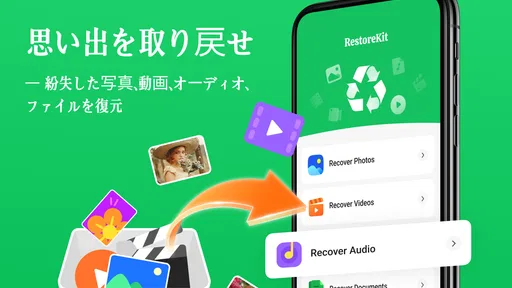
うっかり削除したファイルを取り戻したいとき、まず必要なのは、慌てて端末を使い続けないことです。そのうえで試してみたいのが、Edu Studio Gameのファイル復元アプリ、RestoreKitです。私は、複雑な設定を何度も行うタイプではなく、必要なときに復元作業へ進みやすい道具として使ってみました。ストアでの短い説明は「高速かつ簡単なファイル復元」ですが、実際に大切なのは、削除後の行動と、見つかったファイルをどう見分けるかです。
このアプリはビジネスカテゴリーに分類されており、仕事の書類、画像、共有資料、端末内に保存したメモなどを誤って消してしまった場面に向いています。無料で利用でき、対象年齢は3歳以上、Android 7.0以降に対応しています。ファイル復元を初めて試す人にとって、導入のハードルが低い点は魅力です。ただし、復元アプリを入れれば必ずすべてが戻る、というものではありません。そこを理解して使うと、期待しすぎず、成功率を高める準備ができます。
削除直後に知っておきたいこと
復元を考えた瞬間から、端末への新しい書き込みをできるだけ減らすのが基本です。写真を撮る、動画を保存する、大きなアプリを更新する、といった操作は、削除されたデータがあった場所を別の情報で上書きする可能性があります。RestoreKitを試す前に、必要のない操作を止めておく。このひと手間は、アプリの操作そのものより重要だと感じました。
たとえば、仕事で使う画像を誤って削除した場合、まず別の端末やクラウド、メッセージの添付ファイルに同じ画像が残っていないか確認します。そこに見つからなければ、端末で余計な作業をせず、復元を試します。復元アプリだけに頼るより、共有履歴やバックアップを先に確認するほうが早いこともあります。復元作業は「削除した直後に、端末を静かにして始める」のが現実的な第一歩です。
私はこの順番をおすすめします。まず削除した場所を思い出し、次にごみ箱や最近削除した項目を確認し、それでも見つからないときにRestoreKitを開きます。ファイル管理アプリや写真アプリ側のごみ箱に残っているなら、そこから戻すほうが確実で、復元後の整理も簡単です。アプリを使うこと自体が目的にならないよう、最短の経路を選ぶのがコツです。
なお、削除されたファイルの状態は、保存場所や削除からの時間、端末の使い方によって変わります。内部ストレージに保存していたものと、外部の保存先にあったものでは、見つかり方が同じとは限りません。ここで大切なのは、検索結果に表示されたものをすべて成功と考えないことです。名前が変わっていたり、同じようなファイルが複数出たりする場合は、内容を確認してから判断します。
インストール後にまず確認する場所
インストールしたら、最初に確認したいのは、復元したいファイルがどの種類に当たるかです。画像なのか、文書なのか、動画なのかを自分の中で整理しておくと、検索結果を見たときに迷いにくくなります。ファイル名を正確に覚えていなくても、削除した時期、保存したフォルダー、拡張子の手がかりがあれば候補を絞りやすくなります。
選ぶ前に読んでおきたい記事

遅延時に見えてくる、Yahoo!乗換案内の利用者どうしの支え合い

Tile Explorerは中断や通信断からどこまで戻れるか

Uber Eatsの価値は料理選びから「待ち時間の見える化」へ

テレビのリモコンが見つからない夜に、スマホが頼れる一台になる理由

8 Ball Poolへ移る価値はあるか 狙いと手球の位置を読む対戦の魅力

Family Spaceの位置共有は、家族の連絡をどう穏やかにするか
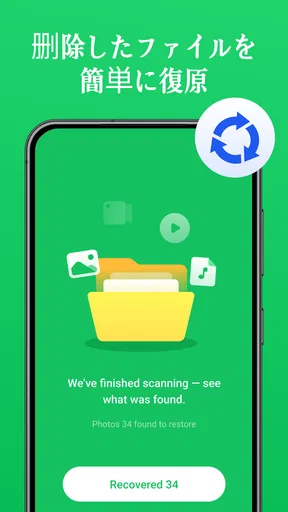
RestoreKitの画面で最初から細かな条件を決められない場合でも、焦って何度も操作する必要はありません。まず画面に表示される案内を読み、復元対象を選ぶ流れを確認します。ファイル復元アプリでは、スキャンと保存の操作を別々に考えるのがポイントです。見つける作業と、戻す作業を急いで同時に進めようとすると、不要な候補まで保存してしまい、後で整理しにくくなります。
Android 7.0以降で使えるため、比較的古い端末でも候補に入れやすいアプリです。ただし、端末の保存領域やメーカー独自のファイル管理方法によって、表示される項目や操作感が変わることがあります。私なら、復元したいファイルが仕事用なら、最初に端末内の空き容量も確認します。復元先の容量が足りないと、見つかっても保存まで進められないからです。
初回の操作では、画面に出る許可や確認を内容を読まずに進めないようにします。ファイルを探すアプリなので、保存場所に関係する案内が表示された場合は、何を選ぶ画面なのかを理解してから進むのが安全です。よく分からないまま戻ると最初からやり直しになることがありますが、確認を飛ばして後から迷うより、最初に一度立ち止まるほうが安心できます。
最初の成功を小さく作る
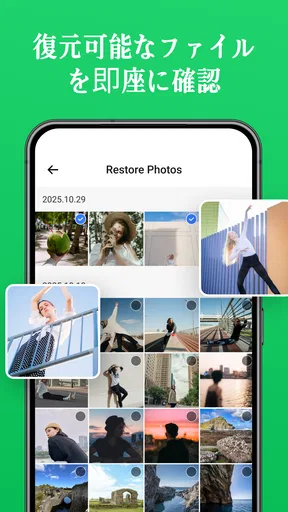
初回から大量のファイルを戻そうとせず、まずは一つの候補を確認するのがおすすめです。たとえば、削除した画像が目的なら、表示された候補の中からサムネイルやファイル名を見て、明らかに目的に近いものを選びます。復元できたかどうかを確認しやすいファイルから始めると、アプリの流れを理解しやすくなります。
ここで役立つのが、復元先を元の場所と同じにしない考え方です。元の場所へ戻すと、同名ファイルとの区別がつきにくくなることがあります。可能なら別のフォルダーへ保存し、開けるか、内容が正しいか、ファイル名や形式が保たれているかを確認します。これは単なる整理術ではなく、復元に成功したように見えて実際には壊れているファイルを見分けるための手順です。
仕事の資料で試すなら、まず重要度の低いファイルを一つ選び、復元後に開けることを確かめます。次に本命の資料へ進みます。この順番なら、操作を誤って元データをさらに扱いにくくするリスクを抑えられます。最初の成功は、ファイルを見つけることではなく、復元後に問題なく使えることだと考えると、確認すべき点がはっきりします。
写真の場合は、プレビューだけで判断しないほうがよいです。画像が表示されても、拡大したときに一部が欠けていることがあります。文書なら、ファイル名だけでなく、実際に開いてページや文字が読めるかを確認します。動画なら、最初だけ再生できても途中で止まる場合があります。復元後の検証まで終えて、初めて実用上の成功と判断します。
検索結果で迷いやすい理由
復元アプリを初めて使う人が混乱しやすいのは、削除した覚えのないファイルまで候補に出てくることです。端末には一時ファイル、画像の縮小版、アプリが作った作業用データなどが残っている場合があります。RestoreKitで候補が多く表示されたときは、ファイル名だけでなく、種類、サイズ、プレビュー、保存場所を組み合わせて見ます。
同じ画像が複数見つかった場合は、最も新しそうなものをすぐ選ぶより、実際の内容を比べます。小さなプレビュー用画像を復元しても、仕事で必要な元画像の代わりにはなりません。文書でも、同じ名前の仮保存版と完成版が混ざることがあります。候補を一つずつ確認する作業は地味ですが、ここを省くと「戻ったのに使えない」という結果になりやすいです。
ファイル名が読みにくい形になっているときは、拡張子を確認します。画像なら画像として開けるか、文書なら対応するアプリで開けるかを見ます。名前が元通りになることだけを成功条件にしないのも大切です。名前が変わっていても中身が正しければ使える一方、中身が欠けていれば名前が正しくても役に立ちません。
もう一つの注意点は、復元候補を大量に選ばないことです。必要なものだけを戻すほうが、復元先の整理、後からの確認、空き容量の管理が楽になります。特に業務端末では、個人的な画像や一時データまでまとめて保存すると、必要な資料を見失いやすくなります。RestoreKitは「全部拾う」より、「目的を決めて選ぶ」使い方に向いていると感じました。
うまくいかないときの切り分け
目的のファイルが見つからない場合、すぐにアプリの性能だけを疑うのは早いです。まず、削除した場所が本当に端末内だったかを確認します。メッセージアプリの保存領域、オンラインストレージ、SDカードなど、別の場所にあるファイルは別の方法で探す必要があります。元の保存先を思い違いしていると、同じ検索を繰り返して時間を使ってしまいます。
次に、削除後に端末をどれだけ使ったかを振り返ります。大きな動画を保存したり、アプリをたくさん更新したりした後では、削除データの痕跡が変わっている可能性があります。復元できない場合は、何度も同じ操作を繰り返すより、バックアップ、共有相手、メールの添付、パソコンへの転送履歴を探すほうが有効です。
ファイルが見つかっても開けないときは、保存先を変えてもう一度確認する価値があります。それでも壊れているなら、元のデータが一部しか残っていない可能性があります。ここで復元アプリを何本も追加インストールするのはおすすめしません。新しいアプリの導入や大量の操作が、端末への書き込みを増やすことがあるからです。
大切な契約書、本人確認書類、顧客情報などを扱う場合は、復元できるかどうかだけでなく、復元後の保管場所にも注意が必要です。共有端末で作業するなら、復元したファイルを放置せず、確認後に不要な候補を整理します。RestoreKitを便利な道具として使うほど、復元後の管理まで含めて考える必要があります。
無料アプリとしての使いどころ
無料で試せることは、初めて復元を経験する人にとって大きな利点です。いきなり費用をかけず、削除したファイルが候補として見つかるかを確認できます。軽い誤削除や、バックアップから漏れた画像を探したいときには、まず試す選択肢として分かりやすいです。
一方で、無料だからといって、すべての復元ケースに対応できると考えるべきではありません。端末の状態、ファイルの種類、保存場所によって結果は変わります。復元が絶対に必要な重要データなら、最初から専門的な復旧サービスや、普段から使っているバックアップ手段のほうが適する場合があります。RestoreKitは、日常の誤操作に対する第一候補であって、物理的に壊れた端末を直す道具として考えるものではありません。
通常のファイル管理アプリとの違いは、フォルダーを自分でたどって探すのではなく、削除後に残っている可能性のある候補へ目を向けられる点です。ただし、ファイル管理アプリのごみ箱に残っているなら、そちらのほうが分かりやすく、元の名前や場所も保ちやすいでしょう。クラウドの履歴機能を使える人なら、同期サービスから戻すほうが安全なこともあります。
つまり、使い分けは明快です。ごみ箱にあるならごみ箱、クラウドにあるなら履歴、端末内から消えて通常の方法で見つからないならRestoreKitを試します。この順番なら、復元アプリに不要な期待を寄せずに済みます。私はこの位置づけなら、無料のファイル復元アプリとして納得して使えます。
どんな人に合い、誰は別の方法がよいか
このアプリが合うのは、削除したファイルの種類や保存場所をある程度覚えていて、端末上で自分で候補を確認できる人です。写真、資料、共有用ファイルなど、日常的な誤削除に困った人なら、導入から確認までを自分のペースで進められます。Android 7.0以降の端末を使っていて、まず費用をかけずに試したい人にも向いています。
反対に、端末が起動しない、保存領域そのものに問題がある、非常に重要なデータを確実に取り戻す必要がある、といった場合は、別の選択肢を優先したほうがよいです。また、削除したファイルの場所も種類も分からず、候補を一つずつ確認する時間がない人には、復元作業そのものが負担になるかもしれません。
業務で継続的にデータを扱うなら、復元アプリを保険にするより、定期的なバックアップと共有先の整理を先に整えます。RestoreKitは事故後の助けになりますが、事故を防ぐ仕組みの代わりではありません。仕事用の端末では、重要書類を一か所だけに置かず、別の保存先へコピーする習慣のほうが、長い目で見れば安心です。
今後の使い方と私の判断
公開日は2025年11月6日で、現在のバージョンは1.8.0です。インストール数は10万以上あり、ファイル復元という目的に対して、試してみる人が一定数いるアプリだと分かります。私は、これらを「どんな削除でも戻る」という保証ではなく、初めて復元を試すための入口として受け止めています。
実際に使うなら、削除直後に端末の操作を減らし、まずごみ箱やバックアップを確認し、それでも見つからないときにRestoreKitを開きます。候補を一つずつ確認し、復元先を整理し、最後にファイルが正常に開くかを確かめる。この流れを守るだけで、ありがちな見落としをかなり減らせます。
結論として、RestoreKitは、誤って削除したファイルを自分で探したい人にとって、無料で始めやすい実用的な候補です。特に、復元後の確認まで丁寧にできる人なら、日常の小さなトラブルへの備えになります。ただし、重要データの唯一の保険にはせず、通常のごみ箱やバックアップを先に使うのが賢い方法です。困ったときに慌てて操作を増やさず、落ち着いて一つずつ確認できるなら、最初に試すアプリとして選びやすいと思います。
メリット
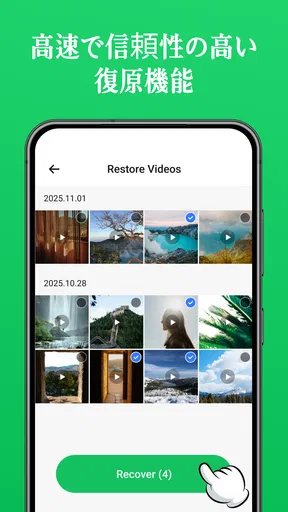
- 削除した写真や動画を端末内から手軽に探せる
- 復元前にファイルをプレビューでき、必要な項目を選びやすい
- 操作画面がシンプルで、復元アプリ初心者にも扱いやすい
- 複数のファイル形式に対応している
- 復元したデータを別の場所へ保存・共有しやすい
デメリット
- 端末の保存領域が上書きされると復元できない場合がある
- すべての削除データを確実に復元できるわけではない
- 深いスキャンでは処理時間が長くなることがある
- 復元結果に不要なキャッシュや重複ファイルが混ざる場合がある
- 一部の機能や大容量ファイルの復元は有料版が必要になることがある
RestoreKitに関するよくある質問
RestoreKitとはどのようなアプリですか?
RestoreKitは、端末内のデータや設定、バックアップなどを確認・復元するために利用されるツール系アプリです。削除してしまった情報を必ず取り戻せるアプリではなく、端末の状態や保存場所、バックアップの有無によって結果が変わります。利用前に対応するデータの種類と、現在の端末環境を確認しておくことが大切です。
RestoreKitを使えば、削除した写真やファイルを必ず復元できますか?
いいえ、すべての写真やファイルを確実に復元できるわけではありません。削除後に新しいデータが上書きされている場合や、対象ファイルが完全に消去されている場合、暗号化された領域に保存されている場合は復元できないことがあります。大切なデータを失ったときは、端末の使用をできるだけ控え、先にバックアップやクラウドのゴミ箱も確認してください。
RestoreKitの利用に特別な権限や設定は必要ですか?
RestoreKitの機能によっては、ストレージ、写真、ファイル、通知、バックアップなどへのアクセス許可を求められる可能性があります。権限を許可しない場合、一部のスキャンや復元機能が利用できないことがあります。ただし、目的に関係のない権限まで無条件に許可する必要はありません。表示された説明を読み、必要な範囲だけ許可するようにしましょう。
RestoreKitは無料で使えますか?課金は発生しますか?
基本機能が無料で提供されている場合でも、詳細スキャン、復元、広告削除、保存容量の拡張などが有料になっている可能性があります。インストール前後に、料金、サブスクリプションの有無、無料トライアル終了後の自動更新条件を確認してください。購入画面では、月額か買い切りか、解約方法や返金条件も確認してから申し込むことをおすすめします。
RestoreKitを使う前に、注意すべき安全面はありますか?
復元作業を行う前に、重要なデータを別の場所へバックアップしておくと安心です。また、復元先を同じストレージにすると、元データを上書きして復元の可能性を下げることがあります。アプリは必ず公式ストアなど信頼できる配布元から入手し、個人情報や写真へのアクセス許可を確認してください。復元結果を保証するものではない点も理解して利用しましょう。


